

La cartella di Claude Code
La cartella di Claude è la cartella in cui Claude Code tiene la sua configurazione: regole,
skill, comandi, agenti, CLAUDE.md e settings.json. È esattamente ciò che KoNiMa Claude Sync
legge da questa macchina e riscrive quando arriva qualcosa dalle altre. Per impostazione predefinita
si trova in ~/.claude, cioè nella tua cartella utente.
Nella grande maggioranza dei casi non devi fare nulla: Claude Sync la individua da solo. Questa pagina spiega cosa succede quando la cartella è altrove, quando manca o quando ne hai più di una.
La mia cartella è in un posto non standard: come la trova?
Claude Sync stabilisce quale cartella usare seguendo un ordine preciso, e si ferma alla prima che trova:
- l’impostazione di VS Code
claudeSync.claudeHome, se l’hai valorizzata a mano; - la variabile d’ambiente
CLAUDE_CONFIG_DIR(quella con cui Claude Code stesso cambia cartella), che viene rilevata automaticamente; - il valore predefinito
~/.claude.
Chi tiene la configurazione in un posto non standard di norma ha già impostato
CLAUDE_CONFIG_DIR per far funzionare Claude Code stesso: in quel caso il rilevamento è automatico
e non devi configurare niente in Claude Sync.
L’impostazione claudeSync.claudeHome vale solo per questa macchina e non viaggia mai: è una
scelta locale, non parte della configurazione condivisa. Un percorso relativo nell’impostazione
viene ignorato e si torna al rilevamento automatico.
Claude Sync mi chiede quale cartella usare?
Solo quando non può scegliere da solo. Se su questa macchina esiste più di una
cartella di Claude Code (per esempio una personale in ~/.claude e una aziendale raggiunta tramite
CLAUDE_CONFIG_DIR), Claude Sync ti chiede quale sincronizzare invece di indovinare e agganciare
il repository a quella sbagliata. Vedi Ho più di una cartella di Claude
qui sotto per quando e come succede.
In tutti i casi normali, con una sola cartella o con una che hai già scelto, procede da solo senza chiederti nulla.
Puoi comunque scegliere la cartella a mano in qualsiasi momento: con il pulsante Scegli cartella… sulla riga Cartella Claude del Controllo sistema (scheda Sistema), oppure con Cambia accanto al percorso, in cima alla scheda Sistema Claude. La cartella che scegli deve contenere una configurazione di Claude Code. Se scegli quella sbagliata, Claude Sync la rifiuta e lo dice: «Quella cartella non sembra una cartella di Claude Code: non contiene settings.json, CLAUDE.md, skills o agents. Non è stato modificato nulla.»
Se invece la cartella è valida, il cambio è immediato: «Cartella Claude aggiornata: … Claude Sync è ripartito sulla nuova cartella.» Non serve ricaricare l’editor. Se annulli, non cambia niente.
E se la cartella è sbagliata o manca?
Quando la cartella manca, è vuota o probabilmente non è quella giusta, Claude Sync te lo segnala subito:
- la barra di stato diventa gialla con l’icona di avviso e non è mai verde;
- ogni scheda della dashboard mostra il banner Cartella Claude non trovata, con il percorso in cui l’app sta cercando;
- lo stato sintetico riporta la pillola Da verificare.
La riga Cartella Claude del Controllo sistema spiega in quale situazione ti trovi:
| Situazione | Cosa ti dice il Controllo sistema |
|---|---|
| La cartella non esiste | La cartella non è stata trovata in quel percorso: non c’è nulla da sincronizzare. |
| Claude Code usa un’altra cartella | Claude Code è configurato su questa macchina, ma non in questa cartella. |
| La cartella è vuota ma il repository no | Qui non c’è configurazione di Claude Code, mentre nel repository sì: Claude Sync sta leggendo la cartella sbagliata. |
| Macchina nuova | Qui non c’è ancora configurazione di Claude Code: la prima sincronizzazione la creerà. |
Claude Sync non crea mai la cartella da solo, con un’unica eccezione: una macchina nuova su cui Claude Code non è mai stato eseguito, dove la prima sincronizzazione la crea come previsto.
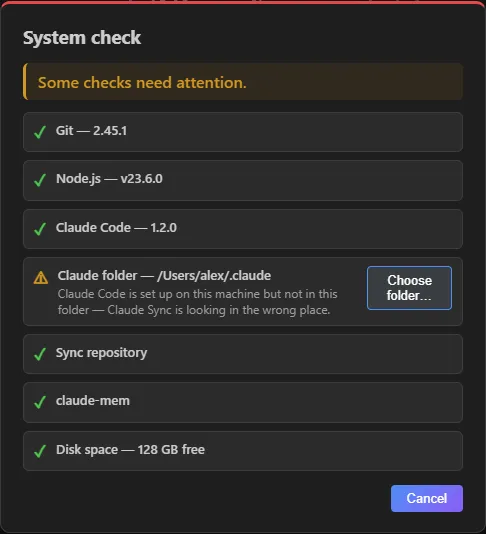 Il Controllo sistema, con la riga della cartella di Claude segnalata e il pulsante per sceglierne una corretta.
Ho più di una cartella di Claude
Alcune macchine hanno due installazioni di Claude Code affiancate: una personale in
~/.claude e una aziendale raggiunta tramite CLAUDE_CONFIG_DIR, oppure una seconda
~/.claude-work accanto a quella predefinita. Quando Claude Sync trova due o più cartelle che
contengono una configurazione di Claude Code e non ne hai ancora scelta una, ti chiede quale
sincronizzare invece di indovinare: la cartella scelta è quella a cui viene agganciato il tuo
repository, e una scelta sbagliata legherebbe la sincronizzazione al profilo sbagliato.
- Durante il primo setup (prima che un repository sia collegato) la domanda viene prima di tutto: Claude Sync elenca le cartelle trovate, ciascuna con l’indicazione di dove l’ha trovata, e la confermi con Usa questa cartella (oppure Sfoglia un’altra cartella…). Il setup attende la tua scelta.
- Su una macchina che sta già sincronizzando non interrompe il lavoro: propone la stessa scelta una volta per sessione di VS Code, mostrando la cartella che stai sincronizzando, finché non decidi. Puoi premere Mantieni la cartella attuale oppure passare a un’altra.
La scelta viene ricordata per questa macchina, così non te lo chiede più. Se invece una sola cartella contiene configurazione vera, non c’è nulla da chiedere: Claude Sync la usa e segue l’ordine di risoluzione descritto sopra, senza alcuna domanda.
Cosa resta sempre nella home
Due elementi seguono la tua cartella utente e non si spostano insieme alla cartella di configurazione:
~/.claude.jsonresta sempre nella home: Claude Code non lo sposta sottoCLAUDE_CONFIG_DIR. Claude Sync non lo sincronizza, a parte le definizioni dei server MCP che contiene.- Il database delle memorie di claude-mem segue anch’esso la home, non la cartella di configurazione.
Dentro la cartella di Claude, Claude Sync tiene alcuni file di lavoro e i backup locali. Restano su questa macchina e non vengono sincronizzati.
Più finestre o sessioni insieme
Se apri più finestre di VS Code o più sessioni di Claude Code sulla stessa cartella, sei al sicuro: fanno a turno, quindi le tue modifiche non vengono perse né duplicate. Una sola finestra guida la sincronizzazione automatica; le altre la seguono. Se avvii una sincronizzazione manuale mentre un’altra è in corso, vedrai «Un’altra finestra sta sincronizzando — riprova tra poco.»
Cartelle di Claude diverse, invece, si sincronizzano in modo del tutto indipendente l’una dall’altra.
Vedi anche
- Risoluzione dei problemi: cosa fare quando compare Da verificare.
- Barra di stato e comandi: gli stati della barra, inclusa la cartella non trovata.
- Cosa sincronizza: i domini e cosa viaggia in ognuno.