

Lasciare il team o rimuovere la licenza
Prima o poi una macchina esce di scena: cambi computer, lasci un team o vuoi smettere di sincronizzare qui. Puoi uscire in qualsiasi momento e rientrare quando vuoi. Quando esci, Claude Sync può togliere dalla macchina ciò che è arrivato dal team, ma solo se glielo chiedi, e il tuo lavoro resta dov’è.
Rimuovere la licenza da questa macchina
Qualsiasi ruolo può rimuovere la licenza dalla propria macchina, senza dover chiedere a un maintainer. Due strade:
- nella dashboard, scheda Sistema, la card Licenza ha il pulsante Rimuovi licenza;
- oppure il comando Claude Sync: Rimuovi licenza dalla palette dei comandi.
Prima di procedere l’estensione chiede sempre conferma in-app. Il messaggio ti ricorda la cosa più importante: rimuovere la licenza ferma la sincronizzazione solo su questa macchina: «Questa macchina smette di sincronizzare finché non viene attivata di nuovo una licenza — il tuo team e le altre macchine non sono toccati.»
Cosa succede dopo la rimozione
Confermata la rimozione:
- la sincronizzazione si ferma e la sincronizzazione automatica intorno alle sessioni viene spenta;
- la barra di stato mostra l’icona del lucchetto («Nessuna licenza valida — clicca per attivare»);
- il posto occupato da questa macchina viene liberato per il team. Se in quel momento il repository non è raggiungibile, l’app ti avvisa che il posto verrà liberato al prossimo sync.
Quando è il maintainer a disattivare la macchina
Nell’edizione Team il maintainer può disattivare la tua macchina dalla scheda Macchine del team. La macchina se ne accorge alla sincronizzazione successiva: smette di sincronizzare e ti saluta con un messaggio. Da quel momento vale tutto ciò che trovi qui sotto, come se avessi tolto tu la licenza.
Togliere gli elementi del team: una domanda a parte
Uscire dal team e ripulire la macchina sono due scelte separate. Togliere la licenza non toglie dalla macchina nessun elemento del team. Subito dopo Claude Sync ti chiede «Togliere da questa macchina gli elementi del team?», e puoi rispondere di no: non lo fa mai di sua iniziativa.
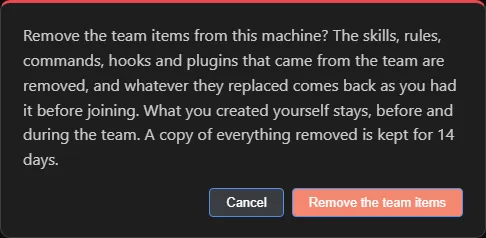 La domanda che compare subito dopo aver rimosso la licenza.
Se premi Togli gli elementi del team:
- skill, regole, comandi, hook e plugin arrivati dal team vengono tolti dalla macchina;
- se un elemento del team aveva preso il posto di uno tuo, il tuo torna com’era prima che entrassi nel team;
- resta tutto ciò che hai creato tu, prima e durante il team, compresi i tuoi elementi privati;
- gli hook del team smettono di partire e i plugin del team vengono disinstallati da Claude Code. I tuoi hook continuano a funzionare.
Due file seguono una regola propria. Il CLAUDE.md torna alla versione che avevi prima del team solo
se non l’hai modificato: se ci hai scritto qualcosa, resta com’è. In settings.json tornano indietro
soltanto le impostazioni che hanno ancora il valore deciso dal team, mentre quelle che hai cambiato tu
restano.
Di tutto ciò che viene tolto Claude Sync conserva una copia per 14 giorni, così puoi recuperare un elemento se cambi idea. Il messaggio finale ti dice dove si trova.
Se rispondi di no, tutto resta com’è. Puoi tornare sulla decisione quando rimuovi Claude Sync dalla macchina, perché il comando di rimozione ti fa la stessa domanda (vedi più sotto).
Sulla macchina di un maintainer
Sulla macchina di un maintainer non viene tolto nulla e la domanda non compare. Quello che un maintainer ha sulla propria macchina è anche il lavoro che ha pubblicato per il team, e resta suo.
Cosa resta al team
Le tue memorie e i tuoi elementi privati già inviati ai repository del team restano lì. Lasciare il team non cancella nulla dal server.
Una macchina che non viene più aperta
La pulizia avviene sulla macchina stessa, la prossima volta che Claude Sync parte lì. Una macchina che nessuno riapre non si può ripulire a distanza: il maintainer può liberarne il posto, ma gli elementi del team restano su quel computer finché Claude Sync non torna a girarci.
Rimuovere Claude Sync dalla macchina
Il comando Claude Sync: Rimuovi dati locali (disinstallazione) toglie Claude Sync dalla macchina (vedi Disinstallazione). Se sulla macchina ci sono elementi arrivati dal team, ti offre due scelte:
- Rimuovi anche gli elementi del team: gli elementi del team vengono tolti come descritto sopra e
ciò che avevano sostituito torna. La copia di quanto viene tolto resta nella cartella di Claude, in
una cartella chiamata
claude-sync-backup: cancellala tu quando non ti serve più. - Rimuovi, tieni gli elementi del team: gli elementi del team restano sulla macchina, ma da quel momento Claude Sync non è più in grado di distinguerli dai tuoi.
Tornare nel team
Tornare è immediato: inserisci di nuovo una licenza valida e riprendi esattamente da dove avevi lasciato. Repository, credenziali e impostazioni restano dopo la rimozione: non c’è nessuna procedura di primo avvio da rifare.
L’unico ostacolo possibile è un limite di macchine già pieno: se il team ha raggiunto il numero massimo di macchine, l’attivazione segnala «Nessuna postazione disponibile — il tuo team ha raggiunto il limite di N macchine. Chiedi al tuo maintainer di liberarne una dall’elenco Macchine.» Basta che il maintainer liberi un posto dalla scheda Macchine del team e puoi riprovare.
Vedi anche
- Edizioni: posti per macchina e ruoli del team.
- FAQ: risposte rapide su macchine, posti e sincronizzazione.
- Risoluzione dei problemi: cosa fare quando il limite di posti è pieno.