

Impostazioni utente
Il pannello Impostazioni utente raccoglie ciò che riguarda te e questa macchina: le credenziali git, il riallineamento al team e la lingua dell’interfaccia. È disponibile a tutti i ruoli, perché le credenziali sono personali: restano su questa macchina e non vengono condivise con il team.
Per aprirlo, premi il pulsante rotondo con le tue iniziali, all’estrema destra della barra in alto della dashboard.
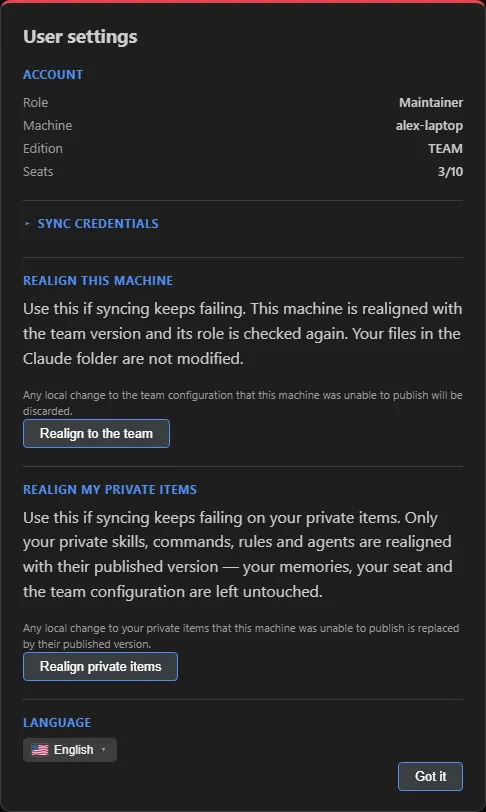 Il pannello Impostazioni utente (dati d’esempio).
Account
Informazioni in sola lettura su questa macchina: Ruolo, Macchina, Edizione e Postazioni (quante macchine sono attive rispetto al limite della licenza).
Come aggiornare le credenziali git
Quando cambi password o il token scade, la sincronizzazione si ferma e la Panoramica mostra Credenziali scadute con il pulsante Aggiorna credenziali, che apre direttamente questo pannello.
-
Apri la sezione Credenziali di sincronizzazione.
C’è un blocco per ogni repository. Nell’edizione Team , se i due repository stanno sullo stesso server, il blocco è uno solo: «Lo stesso account è usato per entrambi i repository su questo server.»
-
Compila Nome utente git e il nuovo token in Token di accesso (lascia vuoto per mantenere quello attuale). Se vuoi cambiare solo il nome utente, lascia vuoto il campo del token.
-
Premi Verifica e salva.
Claude Sync prova a raggiungere il repository con le nuove credenziali e le salva solo se la prova riesce: «Credenziali aggiornate — la sincronizzazione riprenderà.» Se non riesce, il pannello resta aperto con il messaggio, così correggi e riprovi.
Questa azione non cambia l’indirizzo del repository. Per collegare un repository diverso il maintainer usa Cambia repo nella scheda Sistema.
Come riallineare la macchina al team
Usalo quando Sincronizza ora continua a segnalare un errore anche dopo aver aggiornato le credenziali.
- Nella sezione Riallinea questa macchina leggi l’avviso e premi Riallinea al team.
- Il pulsante diventa Riallineare questa macchina alla versione del team?: premilo di nuovo per confermare.
La macchina torna alla versione del team e il suo ruolo viene verificato di nuovo. I tuoi file nella cartella di Claude non vengono toccati. Le modifiche che avevi fatto agli elementi del team vengono conservate prima del riallineamento: le ritrovi nella Panoramica, sezione In attesa di una tua decisione (vedi La dashboard).
Nell’edizione Team c’è anche la sezione Riallinea i miei elementi privati, con il pulsante Riallinea elementi privati: riporta alla versione pubblicata solo le tue skill, i comandi, le regole e gli agenti personali. Memorie, posto e configurazione del team restano come sono.
Lingua
Lo stesso selettore della lingua che trovi nella barra in alto della dashboard.
Continua da qui
- La dashboard: tutte le schede.
- Risoluzione dei problemi: altri problemi comuni.