

Installazione
KoNiMa Claude Sync è un’estensione per Visual Studio Code. L’installazione richiede pochi minuti; subito dopo passi al primo avvio e setup per attivare la licenza e collegare il repository.
Prerequisiti
Prima di iniziare, assicurati di avere:
- Visual Studio Code 1.90 o successivo, su Windows, macOS o Linux. L’estensione funziona in modo nativo su tutti e tre i sistemi, senza componenti aggiuntivi.
- Git raggiungibile nel tuo
PATH. - Claude Code installato: è ciò che Claude Sync sincronizza.
- Node.js nel
PATH, se vuoi sincronizzare anche quando VS Code è chiuso o usare le sessioni su più macchine. Per le memorie del plugin claude-mem serve Node.js 23.4 o successivo. - Un repository git privato e vuoto, dedicato alla sincronizzazione, su GitHub, GitLab, Gitea, Azure DevOps o qualsiasi server raggiungibile via HTTPS, con un token di accesso personale con permessi di lettura e scrittura. Lo colleghi al primo avvio.
- Una licenza di KoNiMa Claude Sync. Non esiste una versione gratuita, ma puoi richiedere una prova direttamente dall’estensione.
Il Controllo sistema della dashboard verifica per te Git, Node.js, Claude Code e gli altri requisiti.
Installa l’estensione
Puoi installare l’estensione dallo store o da file:
- Dallo store: nella vista Extensions di VS Code cerca Claude Sync — KoNiMa e premi Install.
- Da VSIX: apri la vista Extensions, dal menu
…scegli Install from VSIX… e seleziona il filekonima-claude-sync-<versione>.vsix. Da terminale equivale acode --install-extension konima-claude-sync-<versione>.vsix.
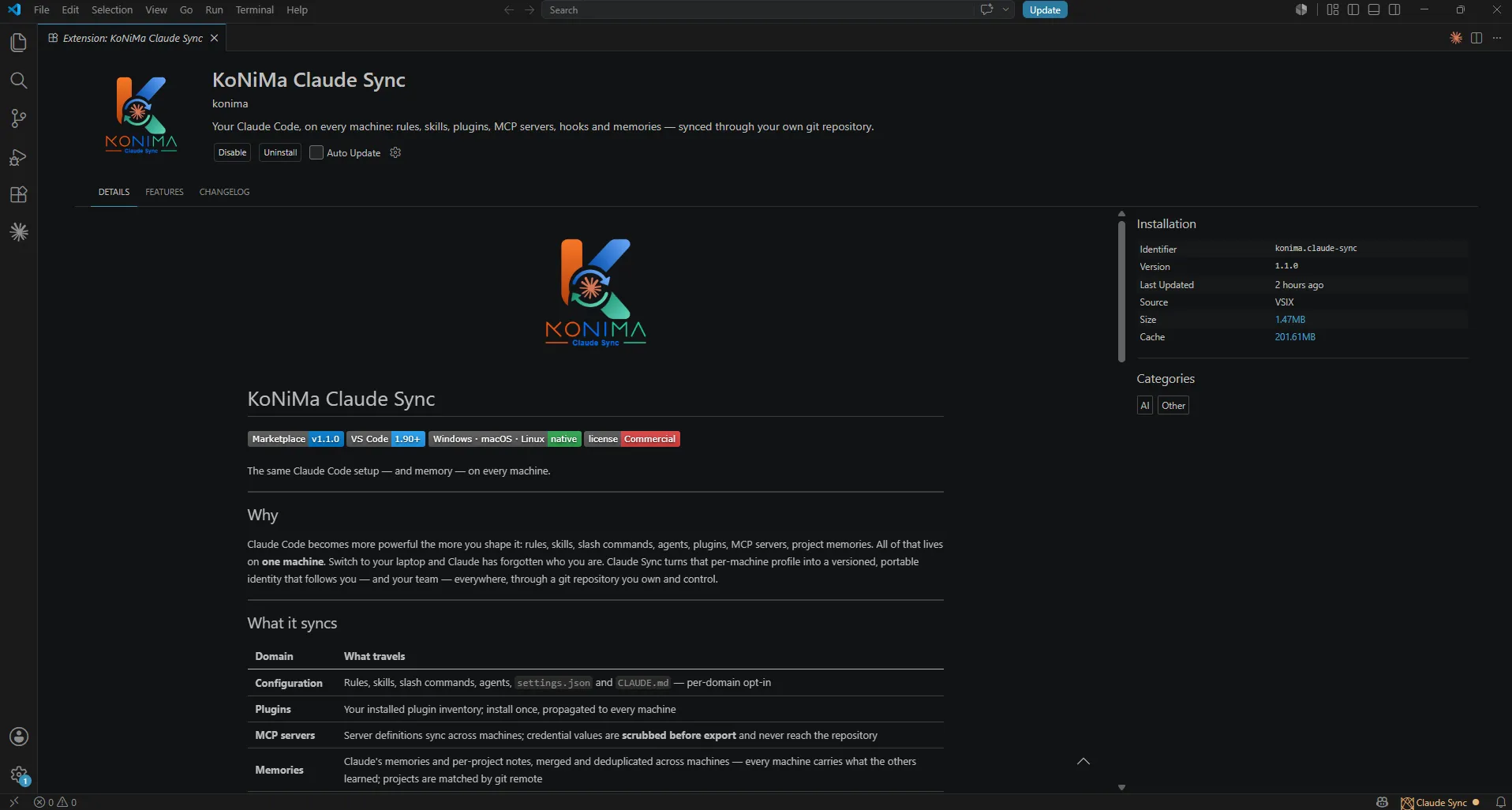 La pagina dell’estensione nello store di VS Code: da qui premi Install.
Al termine l’estensione si attiva all’avvio di VS Code e, la prima volta, apre da sola la dashboard di setup (puoi cambiarlo con la casella Apri all’avvio in fondo alla dashboard). Gli aggiornamenti arrivano dallo store, come per qualsiasi altra estensione: non devi distribuire il VSIX a mano al team.
Se vuoi provare in anticipo le funzioni in arrivo, apri la pagina dell’estensione nella vista Extensions e premi Switch to Pre-Release Version; con Switch to Release Version torni alla versione stabile.
Prossimo passo
Estensione installata: prosegui con il primo avvio e setup per attivare la licenza, collegare il repository e fare la prima sincronizzazione.
Disinstallazione
Per togliere completamente il prodotto da una macchina:
- Apri la palette dei comandi ed esegui Claude Sync: Rimuovi dati locali (disinstallazione). Dopo la conferma, Claude Sync libera il posto della macchina, cancella le copie locali e i backup, rimuove credenziali e licenza e toglie dalle impostazioni di Claude le voci che aveva aggiunto. Le tue impostazioni, i comandi e le memorie restano. Se sulla macchina ci sono elementi arrivati dal team, puoi scegliere se toglierli insieme a Claude Sync o tenerli: vedi Rimuovere Claude Sync dalla macchina.
- Disinstalla l’estensione dalla vista Extensions di VS Code.
Se vuoi solo smettere di sincronizzare questa macchina, senza disinstallare, vedi Lasciare il team o rimuovere la licenza.