

Primo avvio e setup
Hai installato l’estensione: ora la metti in funzione. In pochi minuti attivi la licenza, colleghi il tuo repository git e sincronizzi la prima macchina. Tutto avviene dalla dashboard, che al primo avvio si apre da sola.
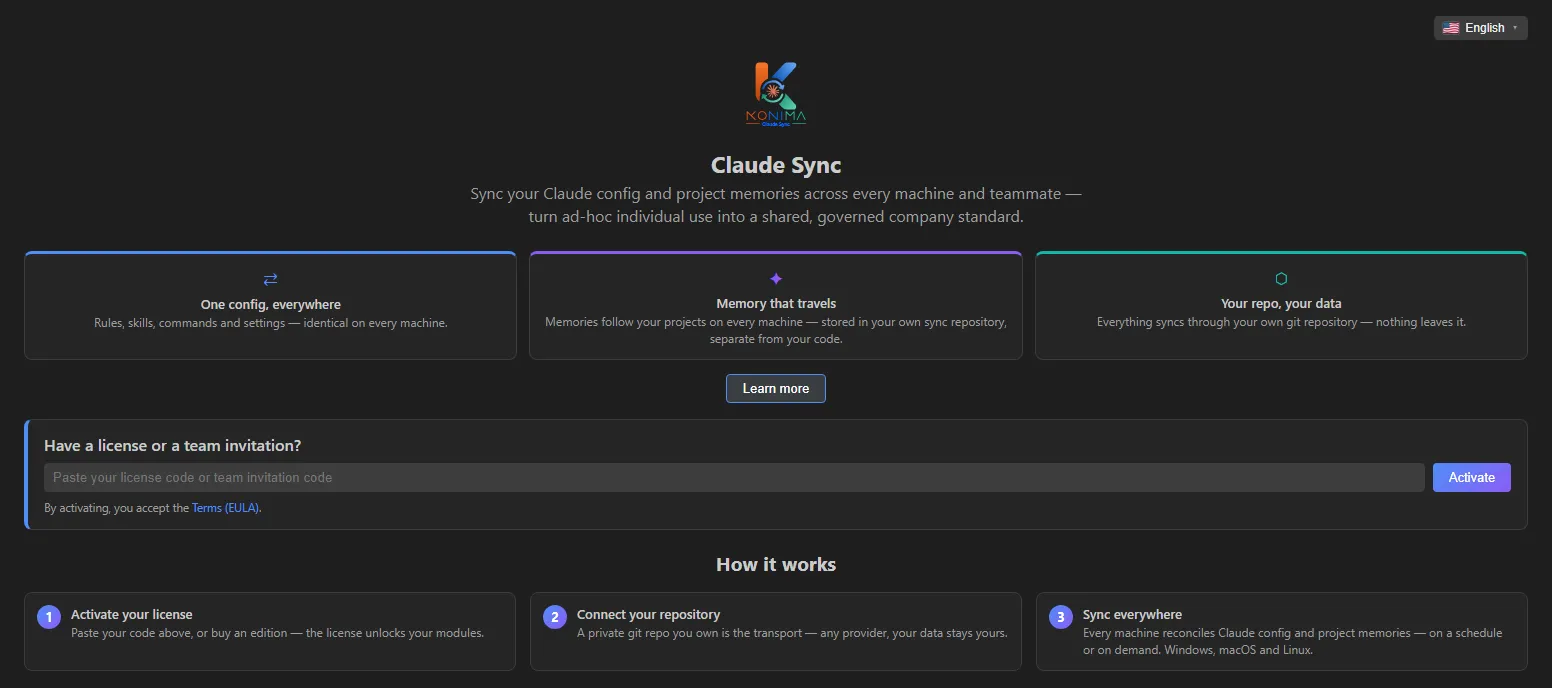 La schermata di primo avvio: qui incolli il codice di licenza o l’invito del team.
Come attivare Claude Sync su una macchina
-
Attiva la licenza, entra nel team o richiedi una prova.
Senza licenza la dashboard mostra le edizioni disponibili e il riquadro Hai una licenza o un invito del team?. Hai due strade:
Incolla il codice nel campo Incolla il codice di licenza o il codice di invito del team e premi Attiva.
- Con un codice di licenza, la licenza viene verificata online e attivata.
- Con un codice di invito del team (inizia con
KNMI-), si apre la finestra Entra nel team, che attiva la licenza del team e collega i repository in un solo passaggio (vedi sotto).
Nella sezione Scegli la tua edizione, sulla card dell’edizione che ti interessa, premi Provalo gratis (o Prova gratis per N giorni), compila il modulo e premi Invia richiesta. Non serve una carta di credito.
-
Prepara il repository.
La sincronizzazione passa dal tuo repository git. La sezione Cosa preparare della dashboard ti ricorda cosa serve:
- un repository privato e vuoto, dedicato solo alla sincronizzazione, sul tuo server git (GitHub, GitLab, Gitea, Azure DevOps o qualsiasi server raggiungibile via HTTPS);
- un token di accesso personale con permessi di lettura e scrittura su quel repository;
- l’URL HTTPS del repository.
-
Collega il repository.
Nella sezione Ultimo passo — collega il tuo repository di sincronizzazione. compila:
- Il tuo nome (identifica le tue modifiche) e Email (per l’attribuzione dei commit), che firmano le modifiche che invii;
- URL del repository, Nome utente (non tutti i server lo richiedono) e Token di accesso o password.
Premi Connetti. Claude Sync verifica che il repository sia raggiungibile, salva le credenziali nel portachiavi del sistema e apre la dashboard pronta all’uso.
-
Sincronizza.
Premi Sincronizza ora in alto a destra. Da qui in poi la sincronizzazione parte da sola.
-
Ripeti sulla macchina successiva.
Installa l’estensione, attiva la stessa licenza e collega lo stesso repository: la seconda macchina riceve la configurazione della prima.
Dopo il setup
La dashboard mostra le schede incluse dalla tua edizione: Panoramica, Sistema Claude, Macchine,
Progetti e le altre. Lo stato della sincronizzazione è sempre visibile nella barra di stato in
basso (Claude Sync) e in cima alla dashboard.
- Cosa sincronizza: cosa viaggia tra le macchine.
- La dashboard: tutte le schede, una per una.
- Risoluzione dei problemi: se qualcosa non torna.