

Risoluzione dei problemi
Per ogni situazione trovi cosa vedi, perché succede e cosa fare.
Credenziali scadute
Cosa vedi: la card Stato sync della Panoramica mostra Credenziali scadute e la sincronizzazione è ferma.
Perché: il token di accesso personale è scaduto, è stato revocato o non ha più i permessi necessari, oppure hai cambiato password.
Cosa fare:
- Sul tuo server git (GitHub, GitLab, Gitea, Azure DevOps…) crea un nuovo token con permessi di lettura e scrittura sul repository.
- Premi Aggiorna credenziali nella card, oppure apri le Impostazioni utente con il pulsante delle tue iniziali.
- Nella sezione Credenziali di sincronizzazione inserisci il nuovo token e premi Verifica e salva. La sincronizzazione riprende.
Se invece devi cambiare l’indirizzo del repository, il maintainer usa Cambia repo nella scheda Sistema. Vedi Impostazioni utente.
Lo stato resta su “Da inviare”
Cosa vedi: la barra in alto della dashboard mostra Da inviare con ↑N anche dopo diverse
sincronizzazioni.
Perché: ci sono modifiche locali che non sono ancora arrivate al repository.
Cosa fare:
- Premi Sincronizza ora: Claude Sync scarica prima le novità e poi invia le tue.
- Se lo stato non cambia, controlla la rete e la card Stato sync nella Panoramica: se mostra un errore, il suggerimento sulla card ne indica il motivo.
- Se non basta, apri Mostra log nella scheda Sistema e allega il log quando scrivi ad assistenza@konima.it.
”In attesa di una tua decisione” nella Panoramica
Cosa vedi: in cima alla Panoramica compare la sezione In attesa di una tua decisione con uno o più file.
Perché: di quegli elementi esistono due versioni e Claude Sync lascia a te la scelta. Se sei un membro, il team ha pubblicato una nuova versione di un elemento che avevi modificato: è già in uso quella del team e la tua è conservata nella riga. Negli altri casi non viene pubblicato né modificato niente finché non scegli.
Cosa fare:
- Premi Confronta per vedere le due versioni affiancate.
- Scegli Usa la versione del team, oppure Tieni la mia o Pubblica la mia versione, poi premi di nuovo lo stesso pulsante per confermare. La riga sparisce subito.
Vedi La dashboard.
La sincronizzazione si ferma con un errore
Cosa vedi: la sincronizzazione si ferma con un errore a ogni tentativo, anche dopo Sincronizza ora e dopo aver aggiornato le credenziali.
Perché: la copia locale di questa macchina non corrisponde più a quella del team.
Cosa fare:
- Premi il pulsante con le tue iniziali, in alto a destra nella dashboard, per aprire le Impostazioni utente.
- Nella sezione Riallinea questa macchina premi Riallinea al team, poi premi di nuovo il pulsante per confermare.
- La macchina torna alla versione del team. Le modifiche che avevi fatto agli elementi del team le ritrovi nella Panoramica, sezione In attesa di una tua decisione.
Se il problema riguarda solo le tue skill, i comandi, le regole o gli agenti personali, usa invece Riallinea elementi privati. In alternativa, la palette dei comandi offre Claude Sync: Reinizializza (azzera i clone locali e risincronizza), che scarica di nuovo la copia locale senza toccare la tua configurazione.
Le memorie non si sincronizzano
Cosa vedi: le memorie di progetto non compaiono su una macchina, oppure quelle locali non partono.
Perché: di solito per uno di questi motivi: gli interruttori delle memorie sono spenti, claude-mem non è installato, Node.js è assente o troppo vecchio, oppure l’edizione non include le memorie (disponibili in Pro e Team).
Cosa fare:
- Apri la scheda Memoria e controlla che siano attivi Sincronizza le memorie claude-mem (database) e Sincronizza le memorie .md dei progetti (~/.claude/projects).
- Se la scheda dice che claude-mem non è installato, copia il comando con Copia, eseguilo nel terminale e riavvia Claude Code.
- Nella scheda Sistema esegui il Controllo sistema: segnala se Node.js manca o è più vecchio della 23.4.
- Premi Sincronizza ora.
Se la scheda Memoria non c’è, la tua edizione non include le memorie.
Lo stesso progetto è in cartelle diverse su due macchine
Non serve fare nulla. Il progetto è riconosciuto dal suo remote git e le memorie finiscono nella cartella giusta di ogni macchina. Nella scheda Progetti vedi, per ogni progetto, in quale cartella si trova su ciascuna macchina.
Se lo stesso progetto compare due volte con nomi diversi, il maintainer lo riunisce con Unisci progetti nella scheda Progetti. Se usi claude-mem e le sue memorie compaiono sotto due voci, nella scheda Sistema c’è anche Riallinea progetti e memorie.
 Riallinea progetti e memorie, nella scheda Sistema.
”Da verificare” / cartella di Claude non trovata
Cosa vedi: la barra di stato mostra un triangolo giallo; la dashboard mostra il banner Cartella Claude non trovata e lo stato Da verificare; non si sincronizza nulla.
Perché: la cartella di Claude indicata o trovata manca, è vuota o non è quella che Claude Code usa.
Cosa fare:
- Nella scheda Sistema esegui il Controllo sistema e leggi la riga Cartella Claude: ti dice se la cartella manca, è nel posto sbagliato o è vuota.
- Premi Scegli cartella… su quella riga e seleziona la cartella di Claude Code. Se scegli una cartella sbagliata, Claude Sync la rifiuta senza cambiare nulla.
- In alternativa imposta la variabile d’ambiente
CLAUDE_CONFIG_DIR, che Claude Sync rileva da solo, oppure l’impostazione di VS CodeclaudeSync.claudeHome, valida solo per questa macchina.
Vedi La cartella di Claude.
La barra di stato non mostra il pallino colorato
Cosa vedi: la voce Claude Sync nella barra di stato non ha il pallino colorato, e il suggerimento dice Sync gestito da un’altra finestra di VS Code.
Perché: con più finestre di VS Code aperte sulla stessa macchina, una sola guida la sincronizzazione; le altre la seguono. È normale.
Cosa fare: usa la finestra che guida la sincronizzazione, oppure chiudi le altre: la sincronizzazione passa da sola alla finestra rimasta aperta. Per un quadro completo, esegui il Controllo sistema nella scheda Sistema.
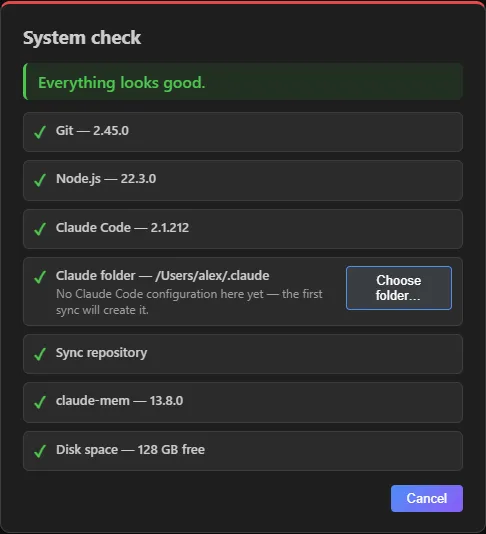 Il Controllo sistema verifica l’ambiente e segnala cosa va sistemato (valori d’esempio).
Nessuna postazione disponibile
Cosa vedi: attivando Claude Sync su una nuova macchina compare «Nessuna postazione disponibile — il tuo team ha raggiunto il limite di N macchine. Chiedi al tuo maintainer di liberarne una dall’elenco Macchine.»
Perché: le macchine attive hanno raggiunto il limite della licenza.
Cosa fare:
- Su una macchina già attiva apri la scheda Macchine.
- Individua le macchine che non servono più (la scheda segnala quelle ferme da più di 30 giorni).
- Premi Disattiva sulla macchina da liberare (nell’edizione Team serve il ruolo Maintainer).
- Torna alla nuova macchina e ripeti l’attivazione.
Se ti servono più posti, valuta una licenza con un limite più alto.
Credenziali MCP mancanti su una nuova macchina
Cosa vedi: dopo la prima sincronizzazione su una nuova macchina, i server MCP ci sono ma non si collegano; Claude Code segnala credenziali mancanti.
Perché: le credenziali dei server MCP non viaggiano, per sicurezza. Arriva solo la definizione del server.
Cosa fare: reinserisci le credenziali dei server MCP su questa macchina, come faresti in Claude Code. Le sincronizzazioni successive le lasciano dove sono, quindi lo fai una volta sola.
Un pulsante resta occupato
Cosa vedi: un pulsante della dashboard resta in attesa e sembra bloccato.
Perché: ogni pulsante resta occupato finché la sua operazione non risponde.
Cosa fare: attendi che finisca, senza ripetere il click: rilanciare la stessa azione non la accelera.