

Edizione Team
L’edizione Team fa lavorare più persone con una sola configurazione aziendale, tenendo distinto chi la cura da chi la usa e contribuisce alle memorie. I ruoli vengono dai permessi del tuo account git: nell’app non c’è niente da configurare.
Due repository
Il setup Team chiede due repository:
- Repository CORE — configurazione governata: la configurazione condivisa del team (regole, skill, comandi, agenti). I maintainer la modificano, i membri la ricevono.
- Repository MEMORIES — memorie del team: le memorie di progetto e il registro delle macchine. Vi contribuiscono tutti.
Così l’azienda tiene una configurazione coerente, che cambia solo quando lo decide un maintainer, e ogni persona continua ad accumulare e condividere le proprie memorie di progetto.
Ruoli e permessi
Il ruolo non si imposta nell’app: dipende dai permessi del tuo account sul repository CORE. Chi può scriverci è maintainer; chi può solo leggerlo è membro.
| Ruolo | CORE | MEMORIES | Cosa può fare |
|---|---|---|---|
| Maintainer | scrittura | scrittura | Cura la configurazione condivisa e i plugin, decide sulle proposte, genera gli inviti, fa la manutenzione dei repository, disattiva le macchine e unisce i progetti. |
| Membro | lettura | scrittura | Riceve la configurazione, contribuisce alle memorie e propone modifiche al maintainer. Negli elenchi del team i dati altrui sono nascosti. |
I valori predefiniti del team
Alcune scelte del maintainer diventano i valori predefiniti del team: per esempio la cadenza della sincronizzazione automatica, le opzioni delle memorie e il numero di sessioni da conservare. Le altre macchine le ereditano alla sincronizzazione successiva.
L’eredità non sovrascrive le tue scelte: se hai già impostato tu una di quelle opzioni, resta la tua. I valori del team riempiono soltanto ciò che non hai ancora deciso, così una nuova macchina parte già allineata al team.
Proporre modifiche al team
Un membro non modifica la configurazione condivisa, ma può proporre al maintainer una skill, una regola, un comando, un agente, un hook o un plugin personalizzato: un elemento nuovo oppure la sua versione di un elemento che il team ha già. Il maintainer legge i file, accetta o rifiuta con una motivazione, e il membro vede l’esito nello storico delle sue proposte.
Le modifiche che un membro fa sulla propria macchina agli elementi del team restano sulla sua macchina finché il team non pubblica una nuova versione dello stesso elemento. A quel punto entra in uso la versione del team e quella del membro resta conservata nella Panoramica, sezione In attesa di una tua decisione: può confrontarla, tenerla e proporla, oppure lasciarla andare. Tutto il flusso è in Proposte al team.
Eliminare e ripristinare gli elementi condivisi
Quando un maintainer elimina un elemento condiviso (una skill, una regola, un comando, un agente, un hook o un plugin personalizzato), l’elemento sparisce da tutte le macchine del team alla sincronizzazione successiva e non torna. I membri non devono fare nulla.
Per riavere quel nome, il maintainer usa Ripristina nell’elenco Eliminato dal team, in fondo a ogni sezione della scheda Sistema Claude. Ripristina riabilita il nome, così l’elemento può essere creato e condiviso di nuovo; il contenuto precedente si recupera dalla cronologia del repository o da un backup.
Entrare in un team
Se hai ricevuto un codice invito (comincia con KNMI-), in un solo passaggio attivi la licenza
del team e colleghi i repository con il tuo account git.
-
Incolla il codice.
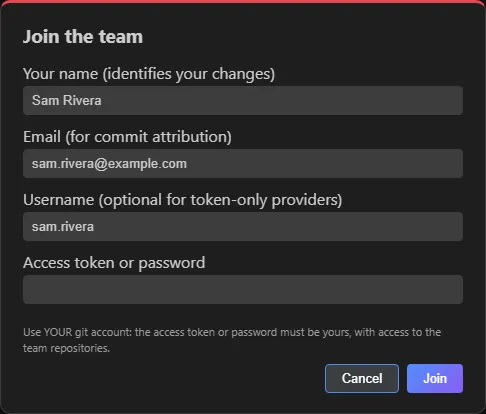
Nella schermata di primo avvio, nel riquadro Hai una licenza o un invito del team?, incolla il codice nel campo Incolla il codice di licenza o il codice di invito del team e premi Attiva. Si apre la finestra Entra nel team.
-
Inserisci i tuoi dati.
Compila Il tuo nome (identifica le tue modifiche), Email (per l’attribuzione dei commit), Nome utente e Token di accesso o password del tuo account git. Il token o la password devono essere tuoi e avere accesso ai repository del team.
-
Premi Entra.
La licenza del team viene attivata e i due repository vengono collegati con le tue credenziali. Da qui la sincronizzazione procede come sempre.
La scheda Team
Con l’edizione Team la dashboard ha una scheda Team:
- La tua identità. Se questa macchina non ha ancora un nome o un’email, una card te li chiede: premi Salva. L’email permette al tuo server git di attribuire a te le modifiche che invii. Puoi cambiarli più tardi nelle impostazioni di VS Code, alla voce Claude Sync.
- Proposte. Le proposte dei membri e le decisioni del maintainer (vedi sopra).
- Membri. L’elenco delle persone con le loro macchine e il ruolo (Maintainer / Membro ).
- Inviti generati. Per il maintainer: data, autore, scadenza e stato di ogni invito (in attesa, riscattato, scaduto).
- Come funzionano i ruoli. Un riepilogo dei ruoli.
Generare un codice invito
- Prima di tutto, sul tuo server git dai al collega l’accesso ai due repository.
- Nella scheda Team premi Genera codice invito.
- Nella finestra Codice invito — valido 72 ore, monouso premi Copia oppure Invia via email e mandalo al collega.
Solo i maintainer generano gli inviti. Se ti serve un codice per un nuovo collega, chiedilo a un maintainer del team.
Vedi anche
- Primo avvio e setup: licenza e repository.
- Proposte al team: come un membro porta il suo lavoro nella configurazione condivisa.
- Manutenzione del repository: le operazioni sui due repository.