

La dashboard
Nella dashboard vedi lo stato della sincronizzazione e gestisci configurazione, macchine, progetti, plugin e memorie. Tutto si governa da qui: niente viene perso e nessuna scelta viene fatta al posto tuo.
La dashboard si apre da sola al primo avvio; la riapri quando vuoi dalla barra di stato in basso o con il comando Claude Sync: Apri Dashboard.
Elementi comuni a ogni scheda
La barra in alto
- Lo stato della sincronizzazione: Sincronizzato, In attesa, Sincronizzazione…, Errore, Da inviare oppure Da verificare quando la cartella di Claude non è quella giusta.
↑n ↓m: le modifiche da inviare e quelle da ricevere. Il suggerimento elenca cosa c’è da inviare.- ⟳ Aggiorna: rilegge lo stato senza sincronizzare. Il contatore accanto indica quando la vista si aggiornerà da sola (circa ogni 30 secondi).
- Il selettore della lingua, l’edizione attiva e Sincronizza ora, che avvia subito una sincronizzazione completa.
- Il pulsante con le tue iniziali, che apre le Impostazioni utente.
Se la cartella di Claude non viene trovata, in cima a ogni scheda compare il banner Cartella Claude non trovata (vedi La cartella di Claude).
Il piè di pagina
In fondo trovi i richiami a privacy, Conforme GDPR e Pronto per NIS2, il link Informativa privacy, la versione del prodotto e la casella Apri all’avvio, che apre la dashboard all’avvio di VS Code.
Le schede
L’ordine delle schede è: Panoramica · Sistema Claude · Macchine · Progetti · Sessioni · Plugin · Memoria · Team · Audit · Sistema · Guida. Le schede che la tua edizione non include non compaiono. Nell’edizione Team, Macchine, Progetti, Plugin e Memoria diventano Macchine del team, Progetti del team, Plugin del team e Memorie del team.
Panoramica
La vista d’insieme, con una riga di card:
- Stato sync: lo stato e l’ora dell’Ultimo sync riuscito. Se le credenziali non funzionano più, la card mostra Credenziali scadute con il pulsante Aggiorna credenziali.
- Macchine: le macchine attive rispetto al limite della licenza (per esempio
3/10). - Repository: numero di commit e dimensione. Nell’edizione Team le card sono due, Repository Core e Repository Memorie.
- Modifiche locali:
✓ pulitooppure● in attesa, con cosa c’è da inviare. - Progetti: i progetti attivi con memorie sincronizzate.
- Worker memorie: presente se è installato claude-mem, con lo stato online o offline.
Sotto, la striscia Configurazione sincronizzata conta Skill, Regole, Comandi, Agenti, Plugin,
Server MCP e Memorie di progetto (locali). Le skill possono avere tre provenienze, che la card tiene
separate: per esempio 3 +2 da plugin +8 da Claude Code. Il primo numero sono le tue skill, quelle
che viaggiano con la sincronizzazione; le altre arrivano dai plugin installati e da Claude Code
stesso. In fondo c’è il grafico Attività di sincronizzazione — ultimi 14 giorni.
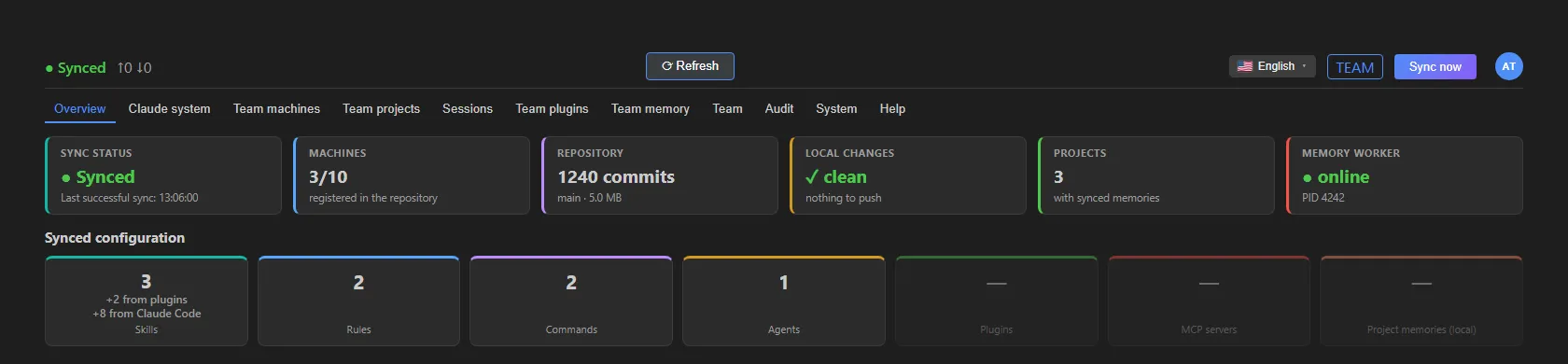 La scheda Panoramica (esempio su edizione Team, dati d’esempio).
Quando serve una tua decisione
Ogni volta che di uno stesso elemento esistono due versioni e la scelta spetta a te, la Panoramica lo mostra in alto, nella sezione In attesa di una tua decisione. È l’unico posto in cui decidi fra due versioni.
Se sei un membro del team e il team pubblica una nuova versione di un elemento che avevi modificato, sul tuo computer è già in uso la versione del team. La tua copia è conservata nella sezione In attesa di una tua decisione, finché non scegli: confrontarla, usare la versione del team o tenere la tua.
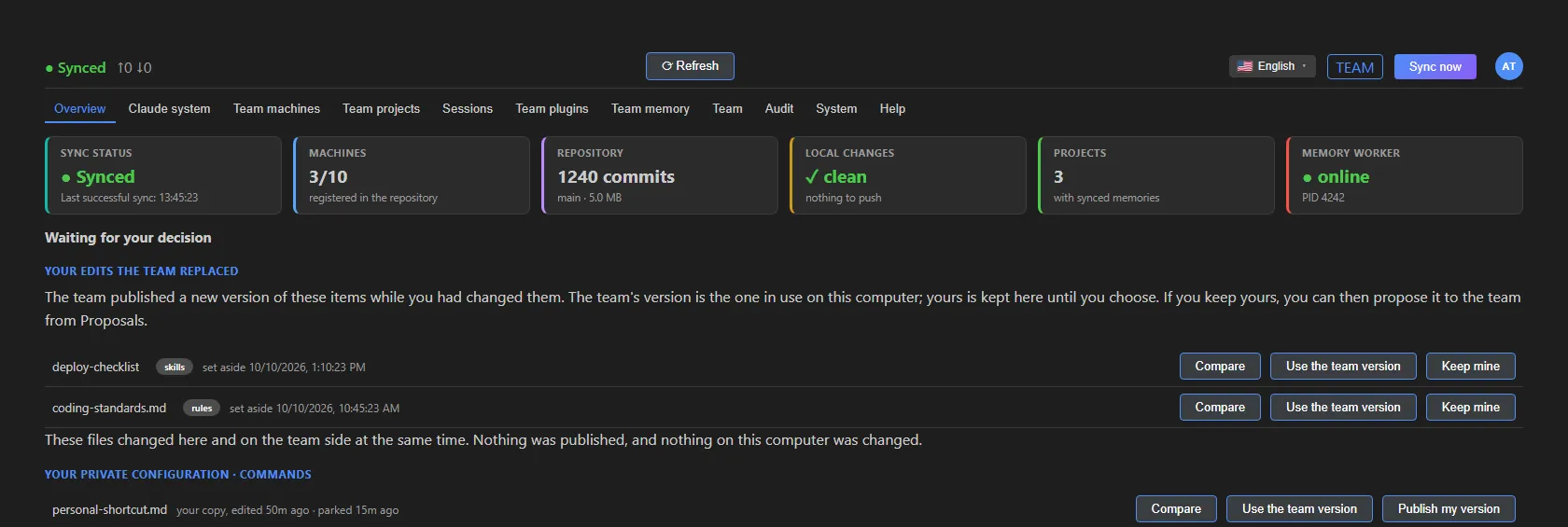 La sezione In attesa di una tua decisione vista da un membro (dati d’esempio).
- Premi Confronta per vedere la tua versione accanto a quella del team.
- Scegli Usa la versione del team oppure Tieni la mia, poi premi di nuovo lo stesso pulsante per confermare.
Con Tieni la mia la tua versione torna al suo posto e resta tua anche alle sincronizzazioni successive; nell’edizione Team puoi poi proporla dalla scheda Team, riquadro Proposte. Se nel frattempo il team ha eliminato l’elemento, Tieni la mia non è disponibile: usa Confronta per copiare quello che ti serve.
Se sei il maintainer, o per i tuoi elementi personali, un file che è cambiato sia su questa macchina sia nella versione condivisa resta in attesa: finché non scegli, non viene pubblicato niente e sul computer non cambia niente.
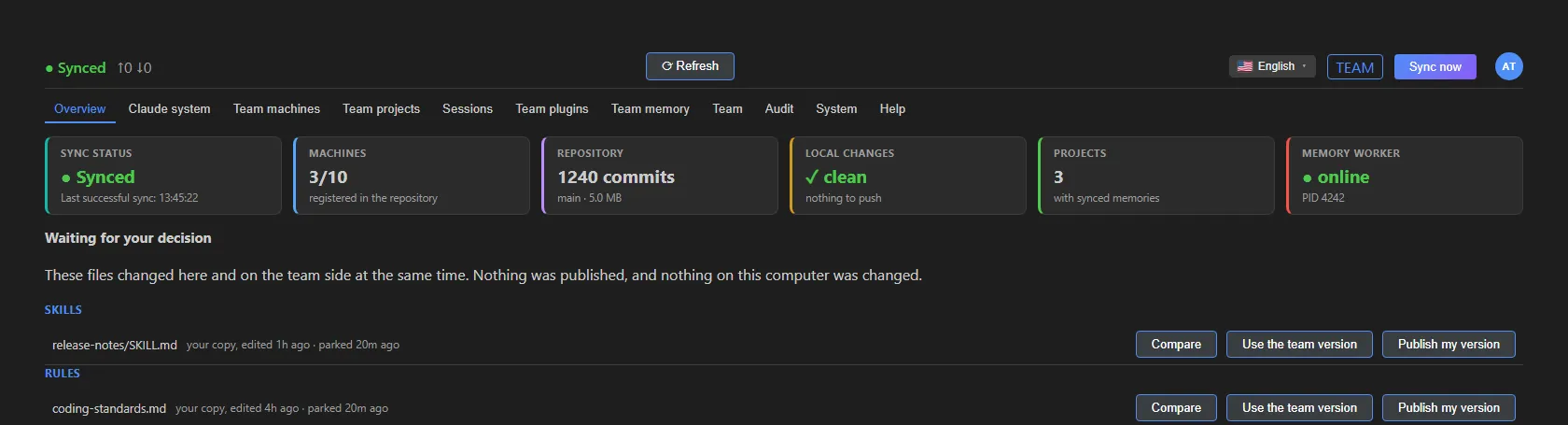 La stessa sezione vista dal maintainer (dati d’esempio).
- Premi Confronta per vedere le due versioni affiancate.
- Scegli Usa la versione del team oppure Pubblica la mia versione, poi premi di nuovo lo stesso pulsante per confermare.
In tutti i casi la riga sparisce appena scegli e la scelta vale dalla sincronizzazione successiva.
La Panoramica può mostrare anche altri avvisi informativi, per esempio sulla manutenzione automatica del repository.
Sistema Claude
La configurazione di Claude Code presente su questa macchina.
- File di configurazione: le card CLAUDE.md e settings.json aprono i rispettivi file. In alto a destra vedi il percorso della cartella di Claude, con Cambia per sceglierne un’altra.
- Skill, Regole, Comandi, Agenti: una sezione per tipo, con il numero di elementi e il pulsante Apri cartella. Ogni riga mostra la data dell’ultima modifica pubblicata dal team, l’etichetta Team, Solo tue o Solo qui e il pulsante Apri. Il maintainer ha gli interruttori Attivo e Condividi e il pulsante Elimina; un membro vede gli stessi stati in sola lettura e, sugli elementi che il team non pubblica, Tieni su tutte le mie macchine. Con più di 10 elementi compare un filtro.
- Hook del team e Plugin personalizzati, se presenti, con gli stessi controlli. Un hook che non ha una versione per questo sistema operativo riporta nessuna variante eseguibile per questa macchina.
- In fondo a ogni sezione, il maintainer trova l’elenco Eliminato dal team con il pulsante Ripristina.
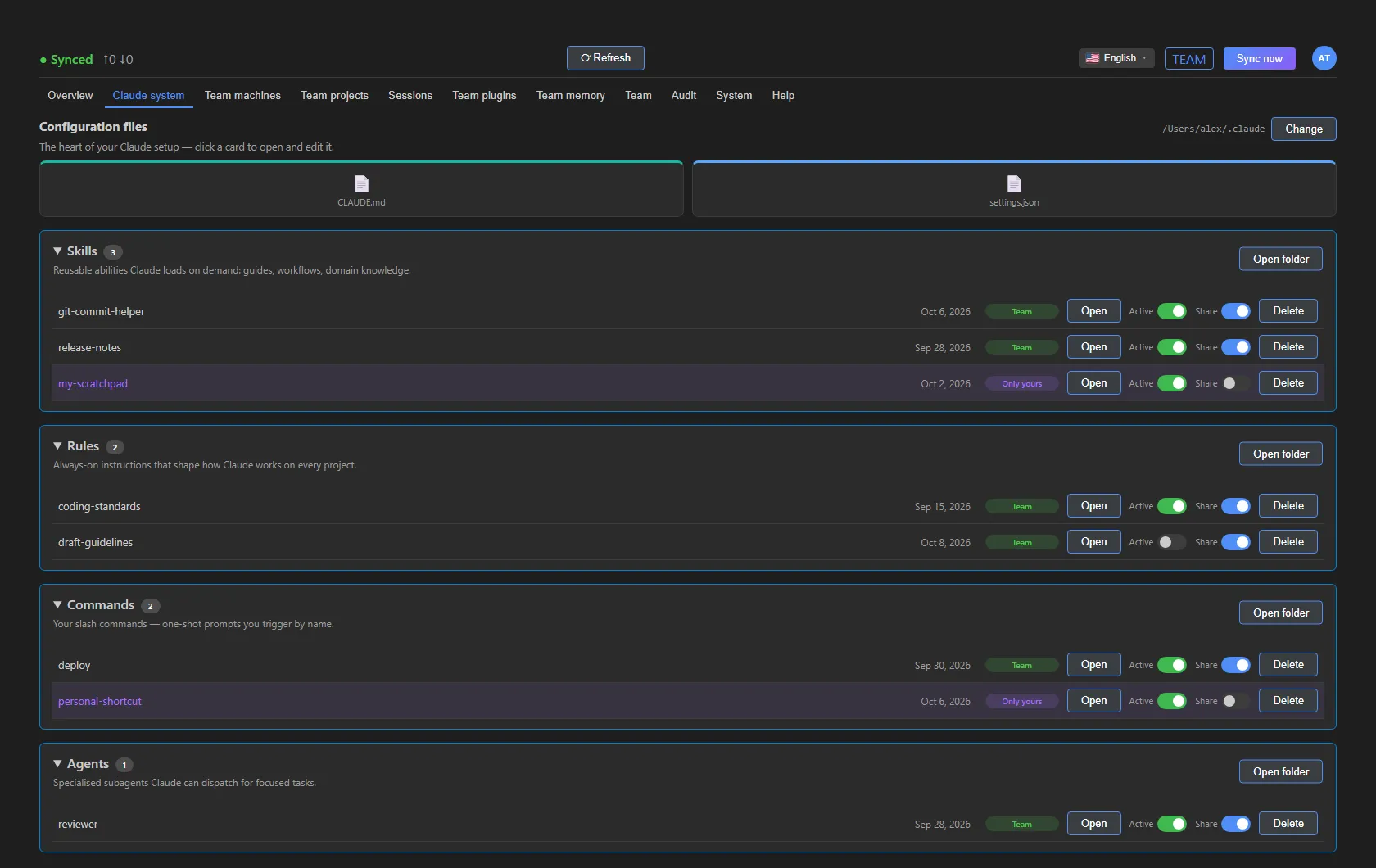 La scheda Sistema Claude vista dal maintainer (esempio su edizione Team).
Tutti i dettagli sono in Gestire la configurazione.
Macchine
Le macchine registrate: per ognuna stato, sistema operativo, versione di VS Code e di Claude Sync, utente, ultimo sync e, se presenti, memorie e progetti.
- Disattiva, per il maintainer, libera il posto occupato da quella macchina. Alla macchina disattivata viene chiesto se togliere gli elementi arrivati dal team, tenendo ciò che la persona ha creato (vedi Lasciare il team).
- Un avviso segnala le macchine ferme da più di 30 giorni, di cui puoi liberare il posto.
- Un membro vede l’elenco con i dettagli nascosti (
N/A).
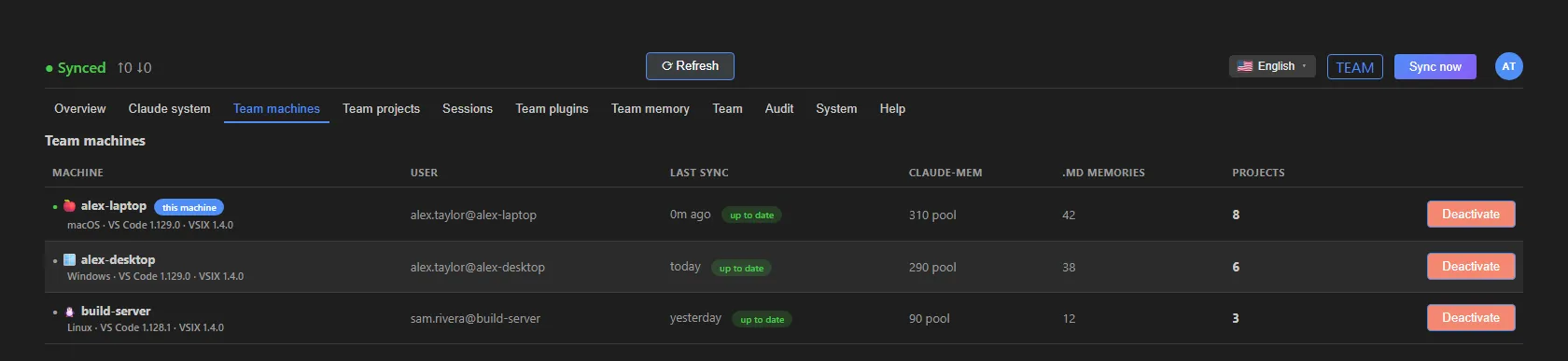 La scheda Macchine del team (dati d’esempio).
Progetti
I progetti riconosciuti e la cartella in cui si trovano su ogni macchina. Disponibile con le edizioni che includono le memorie.
- Cerca per nome… e Cerca per macchina… filtrano l’elenco.
- Ogni progetto è identificato dal suo remote git (per esempio
owner/repo) e mostra su quali macchine si trova, in quale cartella, e quanti file di memoria ha. Un interruttore per progetto decide se le sue memorie si sincronizzano su questa macchina. - Unisci progetti, per il maintainer, riunisce in uno solo lo stesso progetto registrato con nomi diversi.
- I progetti fuori dall’ambito aziendale compaiono attenuati, con il motivo; puoi includerli con il loro interruttore. Come viene deciso l’ambito è spiegato in Cosa sincronizza.
- I Progetti non mappati (senza remote git) sono elencati a parte: senza remote non possono viaggiare tra le macchine.
- Se una cartella di progetto non corrisponde a nessuna cartella su questa macchina, un avviso lo indica, con il rimando a Mostra log nella scheda Sistema per i dettagli.
Sessioni
Le conversazioni di Claude Code che hai scelto di portare con te con /sync-session, raggruppate per
macchina e per progetto. La scheda compare solo se la licenza include la sincronizzazione delle
sessioni: vedi Sessioni su più macchine.
Plugin
L’elenco dei plugin di Claude Code installati.
- Per ogni plugin: nome e versione. Il maintainer ha l’interruttore per attivarlo o disattivarlo, Blocca aggiornamenti e Rimuovi (con conferma a doppio click).
- Blocca aggiornamenti ferma gli aggiornamenti di quel plugin su tutte le macchine finché non premi Riprendi aggiornamenti: utile quando una nuova versione va prima verificata. Le macchine restano sulla versione che hanno. Tutti vedono l’etichetta aggiornamenti bloccati.
- Un membro vede lo stato attiva o disattivata.
- I plugin personalizzati compaiono qui in sola lettura, con lo stato (Installato, In attesa o Setup non riuscito); si gestiscono dalla scheda Sistema Claude.
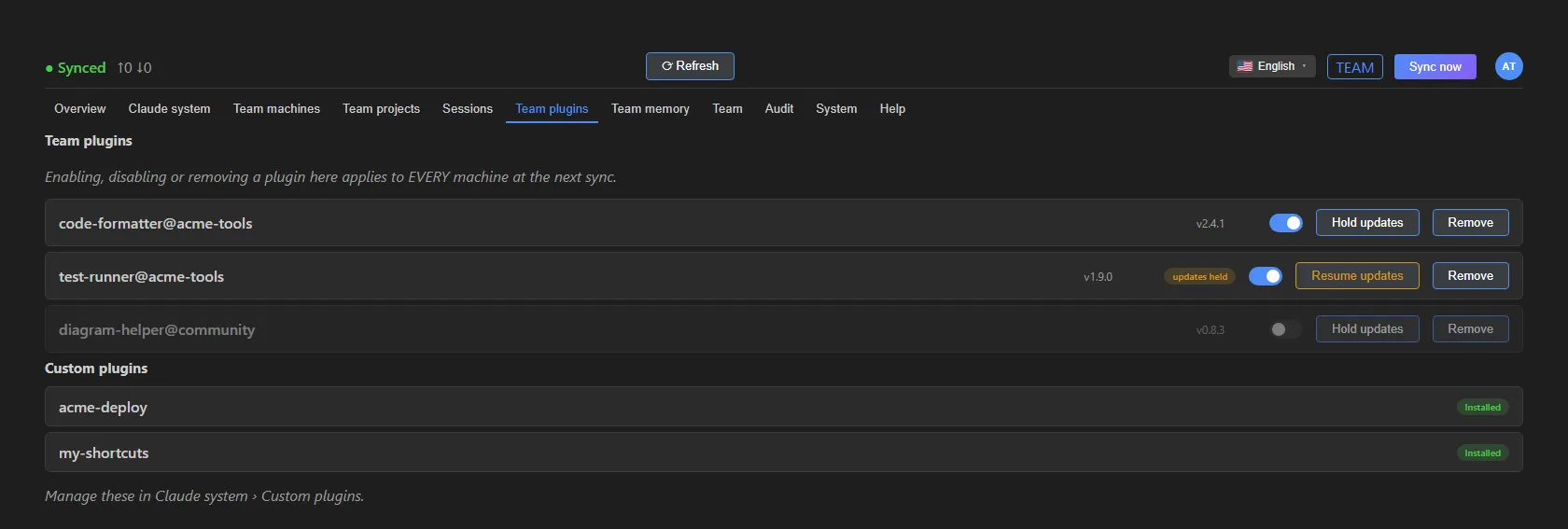 La scheda Plugin del team vista dal maintainer (dati d’esempio).
Gli aggiornamenti dei plugin si applicano quando non ci sono sessioni di Claude Code aperte. Se una sessione era già aperta, continua con la versione precedente finché non la riavvii, e l’app te lo dice.
Memoria
Le memorie di progetto. Richiede un’edizione che includa le memorie.
- Se claude-mem è installato, vedi Worker memorie, Osservazioni locali, Non ancora sincronizzate e Repository Memorie.
- Se non è installato, una card mostra il comando per installarlo, con il pulsante Copia.
- Due interruttori scelgono cosa sincronizzare: Sincronizza le memorie claude-mem (database) e Sincronizza le memorie .md dei progetti (~/.claude/projects).
Team Team
Visibile solo con l’edizione Team.
- La tua identità: se questa macchina non ha ancora un nome o un’email, una card te li chiede.
- Proposte: qui un membro propone al team un elemento nuovo o una sua modifica e il maintainer decide. Vedi Proposte al team.
- Membri: le persone del team, le loro macchine e il ruolo.
- Genera codice invito e Inviti generati, per il maintainer.
- Come funzionano i ruoli: un riepilogo dei ruoli.
Dettagli in Edizione Team.
Audit
Lo storico delle attività, se la tua edizione lo include. La tabella riporta Quando, la Macchina e l’Azione (per esempio Modifiche inviate, Modifiche applicate dal repository, Sync all’avvio della sessione, Sync alla chiusura della sessione). Esporta CSV salva lo storico in un file.
Sistema
Licenza, sincronizzazione, diagnostica e, per il maintainer, la manutenzione dei repository.
- Card dei repository (solo maintainer): l’indirizzo e i pulsanti Reset, Compatta, Pulisci e Cambia repo. Vedi Manutenzione del repository.
- Hook: gli interruttori Hook di sessione (sincronizza all’avvio e alla chiusura di ogni sessione di Claude Code, anche a VS Code chiuso) e Sync hook personalizzati.
- Plugin personalizzati: l’interruttore Sync plugin personalizzati.
- Sincronizzazione: la cadenza della Sync automatica (Solo all’avvio / manuale, Ogni ora, Ogni N ore), se la tua edizione permette di sceglierla. Un membro la vede in sola lettura.
- Licenza: edizione, Concessa a, Scade il, il ruolo della macchina e i Moduli attivi, con Verifica ora, Cambia licenza e Rimuovi licenza.
- Controllo sistema: verifica Git, Node.js, Claude Code, il repository, claude-mem, la cartella di Claude e lo spazio su disco. Dalla riga della cartella di Claude puoi sceglierne un’altra con Scegli cartella… (vedi La cartella di Claude).
- Riallinea progetti e memorie, se usi claude-mem: riunisce sotto un’unica voce le memorie dello stesso progetto.
- In fondo: Mostra log e il link Termini (EULA).
Un membro vede in questa scheda il Controllo sistema, la cadenza in sola lettura, la licenza con Rimuovi licenza e Mostra log.
Guida
Un manuale rapido dentro l’app, che mostra solo gli argomenti che riguardano la tua edizione e il tuo ruolo, con il link Apri il manuale completo online, Contattaci e Invia feedback.
Continua da qui
- Cosa sincronizza: cosa viaggia tra le macchine.
- Edizioni: cosa sblocca ciascuna edizione.
- Risoluzione dei problemi: se uno stato non torna.