

Proposte al team
Nell’edizione Team la configurazione condivisa la cura il maintainer. Chi usa Claude ogni giorno, però, è spesso il primo ad accorgersi che una skill andrebbe ritoccata o che manca un comando utile. Con le Proposte porti quel lavoro al team: tu offri un elemento, il maintainer lo legge e decide. Finché non decide, per i colleghi non cambia niente.
Tutto si fa dalla scheda Team della dashboard, nel riquadro Proposte in cima alla pagina.
Cosa puoi proporre
Skill, regole, comandi, agenti, hook del team e plugin personalizzati presenti sulla tua macchina. Ogni proposta porta un’etichetta:
- Nuovo: il team non ha niente con quel nome, quindi l’elemento verrebbe aggiunto;
- Miglioria: il team ha già un elemento con quel nome e la tua versione lo sostituirebbe;
- esegue: compare sugli hook e sui plugin, che una volta accettati vengono eseguiti su ogni macchina del team.
Accanto al pulsante Proponi alla squadra l’app mostra quante proposte puoi ancora aprire. Se le hai usate tutte, ritirane una prima di presentarne un’altra.
Come proporre un elemento al team
-
Apri la scheda Team e premi Proponi alla squadra.
Si apre la finestra Proponi un elemento alla squadra.
-
Scegli l’elemento dall’elenco, raggruppato per tipo.
Sotto l’elenco l’app ti dice se l’elemento sarebbe nuovo per il team o se ne sostituirebbe uno esistente.
-
Se vuoi, scrivi due righe per il maintainer nel campo Perché vale la pena averlo (facoltativo).
-
Premi Proponi.
La proposta compare nella sezione In attesa del maintainer. Se cambi idea, premi Ritira.
Se riproponi lo stesso elemento, la nuova versione prende il posto di quella precedente: il maintainer vede sempre l’ultima.
Come proporre una modifica a un elemento del team
Puoi modificare sulla tua macchina anche un elemento che il team pubblica, per esempio una skill condivisa. La tua versione resta sulla tua macchina e compare nella sezione Elementi del team che hai modificato su questa macchina.
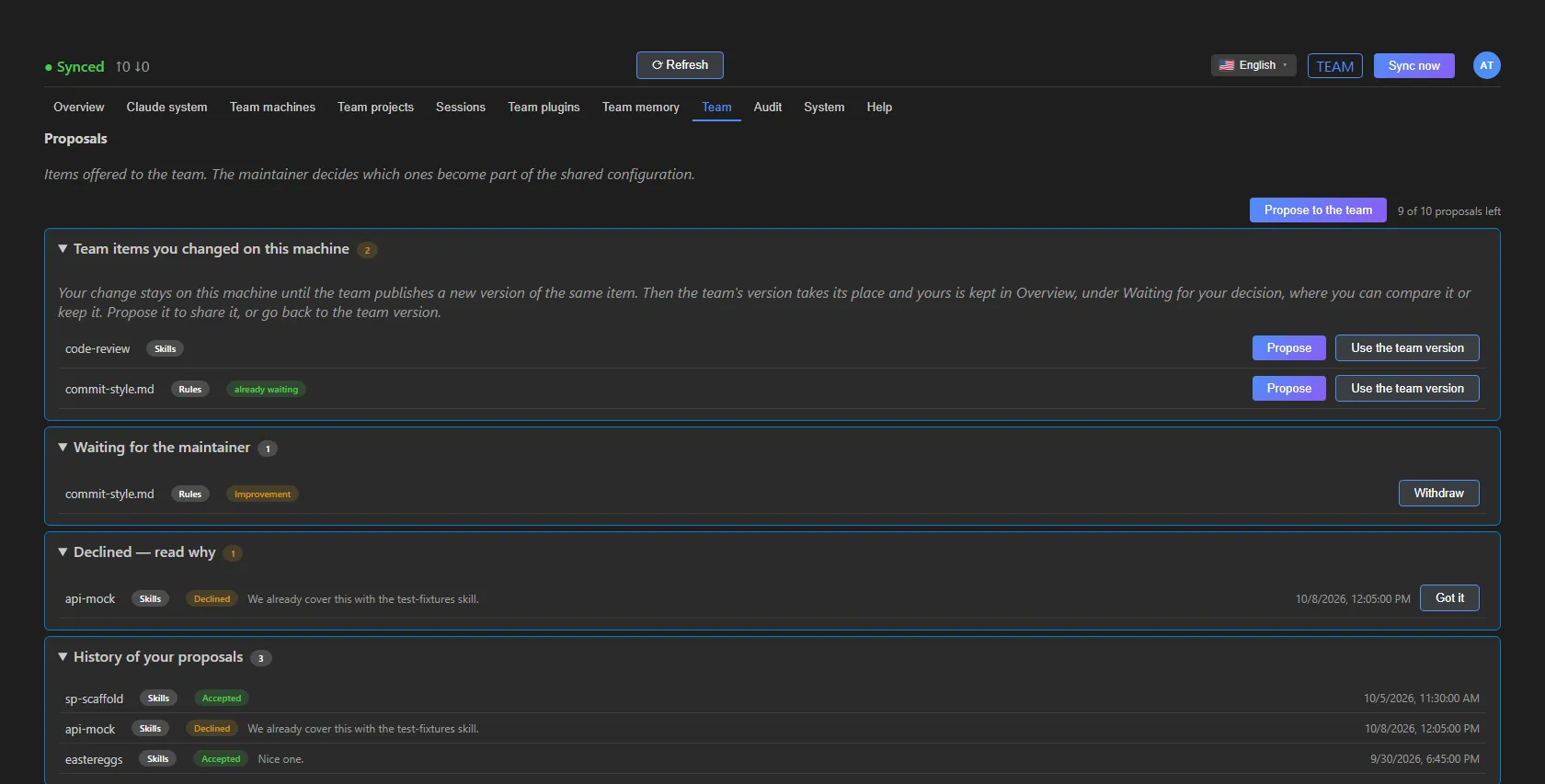 Il pannello Proposte visto da un membro (dati d’esempio).
Per ogni elemento modificato hai due pulsanti:
- Proponi apre la finestra di proposta con l’elemento già selezionato;
- Usa la versione del team riporta sulla tua macchina la copia condivisa (per skill, regole, comandi e agenti).
Se l’hai già proposto, la riga mostra l’etichetta già in attesa.
Cosa fare quando il team aggiorna un elemento che avevi modificato
Se il maintainer pubblica una nuova versione di un elemento che avevi modificato, sul tuo computer entra in uso la versione del team, così tutti lavorano con la stessa copia aggiornata. La tua versione non sparisce: la ritrovi nella Panoramica, sezione In attesa di una tua decisione.
- Apri la Panoramica e premi Confronta sulla riga dell’elemento.
- Scegli Usa la versione del team oppure Tieni la mia, poi premi di nuovo il pulsante per confermare.
- Se hai tenuto la tua, l’elemento ricompare qui fra gli Elementi del team che hai modificato su questa macchina: premi Proponi per offrirlo al team.
I dettagli, con lo screenshot, sono in La dashboard.
Come esaminare e decidere una proposta (maintainer)
Le proposte dei colleghi arrivano nella sezione In attesa di te.
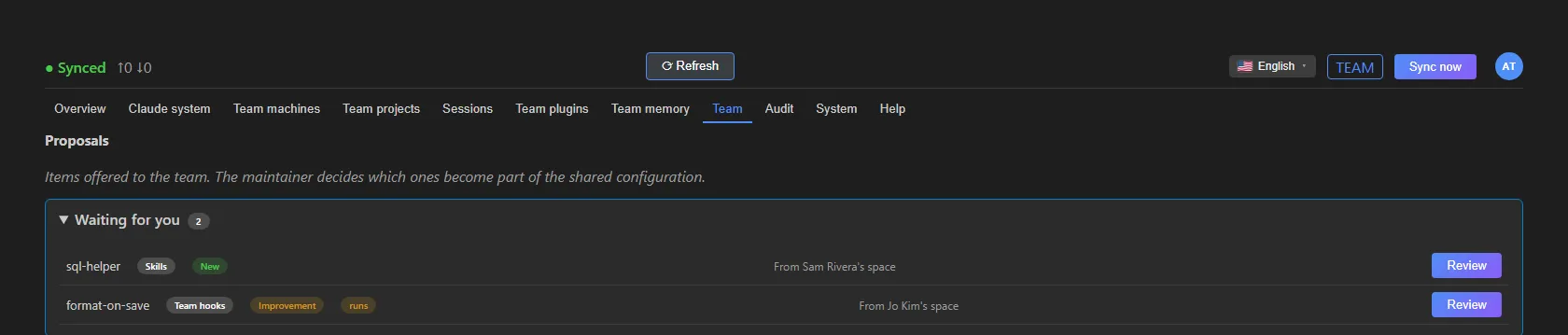 Due proposte in attesa di una decisione (dati d’esempio).
-
Premi Esamina sulla proposta.
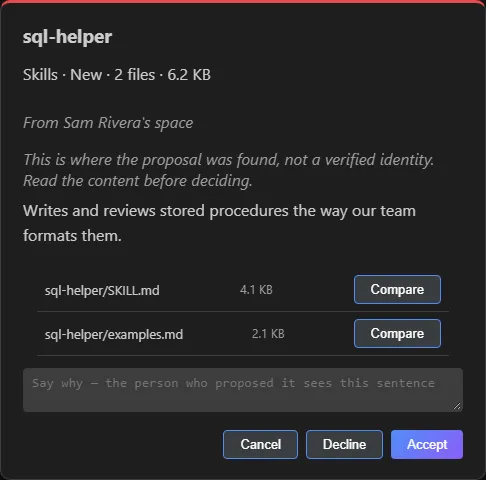
Si apre una finestra con il tipo di elemento, il numero di file, la nota di chi propone e l’elenco completo dei file che verrebbero installati.
-
Premi Confronta su ogni file per leggerlo accanto alla copia che hai già.
-
Decidi:
- Accetta porta l’elemento nella configurazione condivisa: alla sincronizzazione successiva arriva a tutto il team;
- Rifiuta richiede una motivazione nel campo Spiega il perché — chi l’ha proposto legge questa frase. È l’unica spiegazione che riceve chi ha proposto, quindi scrivila per esteso.
La finestra indica anche da quale spazio arriva la proposta. Prima di accettare leggi i file: decidi sul contenuto. Se la proposta cambia mentre la finestra è aperta, l’app non registra la decisione e ti chiede di riaprirla.
Dove vedi l’esito delle tue proposte
- Una proposta accettata passa nello Storico delle tue proposte e l’elemento arriva con la sincronizzazione successiva.
- Una proposta rifiutata resta in cima, nella sezione Rifiutate: leggi il motivo, con la frase del maintainer. Quando l’hai letta, premi Ho capito.
- Lo Storico delle tue proposte raccoglie tutte le decisioni con l’esito, la motivazione e la data.
Vedi anche
- Edizione Team: ruoli, repository e inviti.
- Gestire la configurazione: condividere, tenere per sé, disattivare ed eliminare.
- La dashboard: tutte le schede.