

Edizioni
KoNiMa Claude Sync è un’unica estensione per tutte le edizioni: è la licenza a decidere quali funzioni sono attive. Puoi cambiare edizione, o passare da una prova a una licenza piena, senza reinstallare nulla.
Cosa sblocca ciascuna edizione
| Cosa sblocca | Starter | Pro | Team |
|---|---|---|---|
| Sincronizzazione configurazione (regole, skill, comandi, agenti) | ✅ | ✅ | ✅ |
| Sincronizzazione plugin | ✅ | ✅ | ✅ |
| Sincronizzazione server MCP | ❌ | ✅ | ✅ |
Sincronizzazione memorie (claude-mem + .md di progetto) | ❌ | ✅ | ✅ |
| Sincronizzazione a ogni avvio e chiusura di una sessione di Claude Code, anche a VS Code chiuso | ❌ | ✅ | ✅ |
| Sincronizzazione hook personalizzati | ❌ | ✅ | ✅ |
| Sincronizzazione plugin personalizzati (i plugin che il team scrive in proprio) | ❌ | ✅ | ✅ |
| Governance a doppio repository CORE + MEMORIES | ❌ | ❌ | ✅ |
| Posti gestiti + codici invito | ❌ | ❌ | ✅ |
| Proposte dei membri al maintainer | ❌ | ❌ | ✅ |
| Registro di audit | ❌ | ❌ | ✅ |
La configurazione e i plugin sono inclusi in tutte le edizioni. Pro aggiunge i server MCP, le memorie e gli hook. Team aggiunge la governance condivisa: doppio repository, posti gestiti, inviti, proposte e audit. I plugin personalizzati, cioè i plugin che il tuo team scrive in proprio, sono inclusi in Pro e Team: vedi la guida Plugin personalizzati. Per il dettaglio di cosa viaggia in ogni dominio vedi Cosa sincronizza.
Puoi aggiornare in qualsiasi momento
Non sei vincolato all’edizione iniziale: passi a un’edizione superiore quando vuoi, senza reinstallare e senza perdere nulla. Appena la nuova licenza è attiva, i moduli aggiuntivi si sbloccano subito e nella dashboard compaiono le nuove schede e i nuovi domini di sincronizzazione. Lo stesso vale passando da una prova a una licenza piena.
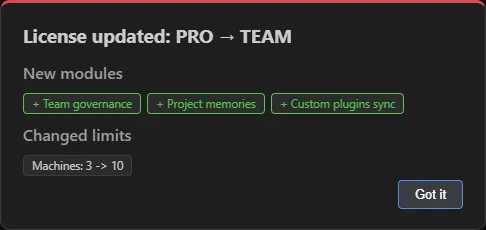 Dopo un aggiornamento di licenza, l’estensione elenca i moduli appena sbloccati.
Quale edizione scegliere
- Starter: configurazione e plugin, sempre uguali e salvati nel tuo repository.
- Pro: più macchine personali, con memorie, server MCP e hook. Per chi lavora tra desktop e portatile e vuole ritrovare ovunque ciò che Claude ha imparato.
- Team: più persone con una configurazione aziendale comune, con ruoli, inviti, posti gestiti, audit e le proposte dei membri al maintainer.
Limite di macchine
Ogni edizione consente un certo numero di macchine (i posti). Il limite è stabilito dalla tua
licenza ed è sempre visibile nella dashboard: nella card Macchine della Panoramica, nella
forma usate/massimo, e alla voce Postazioni delle Impostazioni utente.
I posti si liberano in qualsiasi momento disattivando una macchina dalla scheda Macchine: è sempre una scelta esplicita, mai automatica.
Edizione Team: due repository
Con l’edizione Team il setup chiede due repository:
- Repository CORE — configurazione governata: la configurazione condivisa del team (regole, skill, comandi, agenti), che i maintainer modificano e i membri ricevono;
- Repository MEMORIES — memorie del team: le memorie di progetto e il registro delle macchine, a cui contribuiscono tutti.
Ruoli e permessi
Il ruolo non si configura nell’app: dipende dai permessi del tuo account sul repository CORE.
- Maintainer: può scrivere sul CORE; cura la configurazione condivisa e i plugin, decide sulle proposte, genera gli inviti, fa la manutenzione dei repository, disattiva le macchine e unisce i progetti.
- Membro: legge il CORE e scrive sul repository MEMORIES; riceve la configurazione, contribuisce alle memorie e propone modifiche al maintainer.
Posti e codici invito
Nell’edizione Team i nuovi membri entrano tramite un codice invito (KNMI-…) generato da un
maintainer: in un solo passaggio attiva la licenza del team e collega i repository con le
credenziali del nuovo membro. Ogni codice vale una sola volta e scade dopo 72 ore.
Effetti sulla dashboard
La dashboard mostra solo ciò che la tua edizione include: le schede non disponibili non compaiono.
- senza il modulo Plugin, la scheda Plugin è assente;
- senza le Memorie, le schede Memoria e Progetti sono assenti;
- senza l’Audit, la scheda Audit è assente;
- con il modulo Sincronizzazione sessioni compare la scheda Sessioni;
- con il modulo Team compare la scheda Team (con il riquadro Proposte), le schede Macchine, Progetti, Plugin e Memoria diventano «del team» e il setup chiede i due repository.
Voci correlate
- Cosa sincronizza: i domini e cosa viaggia in ognuno.
- Barra di stato e comandi: stati e comandi della palette.
- Primo avvio e setup: attivare la licenza e collegare il repository.